
OneRec – Pinakamahusay na Screen Recorder para sa PC – I-download Ngayon
Sandra Gerald
Cara Install Ekstensi Chrome
- Klik tombol "Add to Chrome" di atas.
- Anda akan diarahkan ke Chrome Web Store.
- Klik "Add to Chrome" pada halaman ekstensi.
- Konfirmasi dengan klik "Add Extension" pada popup.
- Ekstensi akan otomatis terpasang dan ikon muncul di toolbar.
- Klik ikon ekstensi di toolbar untuk mulai menggunakan.
Screenshot
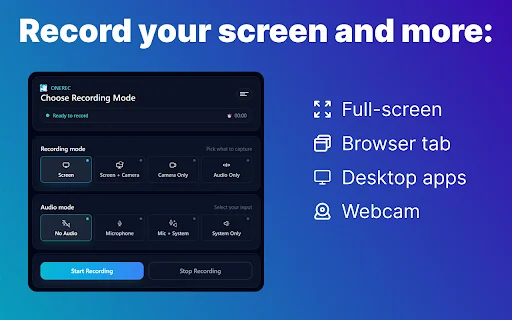
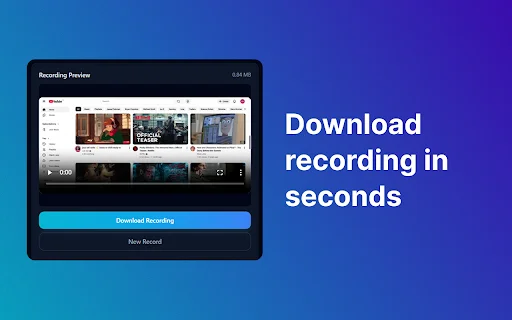
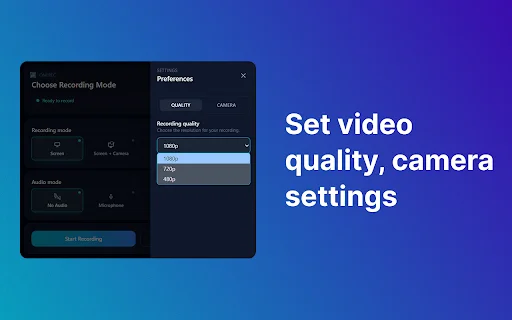
Naghahanap ka ba ng mabilis at madaling paraan para mag-record ng iyong screen sa iyong PC o laptop? Ang OneRec ay ang pinakamahusay na solusyon para sa mga mag-aaral, guro, at propesyonal sa Pilipinas na nangangailangan ng maaasahang tool para sa paggawa ng video tutorials, pag-record ng meetings, o pag-capture ng mga importanteng presentasyon nang walang kahirap-hirap.
Sa OneRec, hindi mo na kailangan ng kumplikadong setup o mamahaling software. Ang aming extension ay idinisenyo para sa bilis at pagiging simple, na nagbibigay-daan sa iyong mag-record ng screen, audio, at webcam sa isang click lang. Ito ay perpekto para sa remote work at online classes kung saan ang malinaw na komunikasyon ay susi sa tagumpay.
Mga Pangunahing Tampok ng OneRec
- Mag-record ng screen na may kasamang boses o system sound.
- Suporta para sa pag-record gamit ang webcam (face recording).
- Picture-in-picture mode para sa sabay na screen at camera recording.
- Walang watermark sa iyong mga natapos na video.
- Hindi na kailangan ng sign-up o paggawa ng account.
- Malinaw na kalidad ng audio at smooth na screen capture.
- Ligtas at pribado dahil walang file na ina-upload sa cloud.
- User-friendly interface na angkop para sa kahit sinong user.
Paano Gamitin ang OneRec
- I-install ang OneRec extension mula sa Chrome Web Store sa iyong browser.
- Buksan ang extension at piliin ang nais mong i-record (screen, camera, o pareho).
- I-click ang “Start Recording” at gawin ang iyong presentasyon o tutorial.
- I-click ang “Stop” kapag tapos na at i-download ang iyong video file agad-agad.
FAQ
Libre ba gamitin ang OneRec?
Oo, ang OneRec ay isang libreng screen recorder na maaari mong gamitin nang walang anumang bayad o subscription.
Kailangan ko bang gumawa ng account para mag-record?
Hindi, hindi mo kailangang mag-sign up o gumawa ng account para magsimulang mag-record.
May watermark ba ang mga video na ginawa ko?
Wala, ang lahat ng video na iyong ire-record gamit ang OneRec ay walang watermark.
Ligtas ba ang aking mga video?
Oo, ang iyong mga video ay nananatiling pribado sa iyong device dahil walang data ang ina-upload sa aming mga server.
Maaari ko bang i-record ang aking boses at webcam nang sabay?
Oo, sinusuportahan ng OneRec ang sabay na pag-record ng iyong screen, webcam, at mikropono para sa mas propesyonal na output.
Huwag nang magpahuli! Simulan ang paggawa ng de-kalidad na video content ngayon gamit ang OneRec. I-download ang pinakamadaling screen recorder para sa iyong PC at maranasan ang hassle-free na paraan ng pag-record. I-install na ang OneRec ngayon!
Ang OneRec ay isang napakahusay at madaling gamiting extension para sa pagbabahagi ng mga kumplikadong proseso sa pamamagitan ng screen recording.
Kelebihan
- Napakadaling gamitin
- Mainam para sa pagbabahagi ng mga proseso
Kekurangan
- Sana ay magkaroon ng opsyon na gawing MP4 format ang download
Ulasan Pengguna
Napakagandang extension at eksaktong kailangan para madaling maibahagi ang mga kumplikadong proseso! Ang isang enhancement na maaaring gawin ay ang kakayahang baguhin ang download extension sa MP4 format para mas madaling maibahagi.
| ID Ekstensi | oadhnncgejdlomamokgijepfafmiikga |
|---|---|
| Version | 0.3.0 |
| Size | 0.1 MB |
| Developer | Sandra Gerald |
| Terakhir Diperbarui | |
| Tanggal Rilis | |
| Jumlah Pengguna | 10.000++ |
| Jumlah Ulasan | 2 |
| Chrome Store Ranking | #10180 |
| Category | Productivity |
| Tipe | Free |

I-download ang Med App Pinakabagong Bersyon – Gabay sa Ospital
MedApps Pty Ltd

Everhour: Time Tracking at Project Management Tool sa Pilipinas
https://everhour.com

Chrome Capture: Pinakamahusay na Screenshot at GIF Tool
https://leolime.com

I-download ang Bajaj Health – for Doctor para sa Mas Maayos na Klinika
Bajaj Finserv Health: Online Doctor Consultation

Screenshot & Screen Video Recorder – Pinakamabilis na Screen Capture
https://screen-rec.com/

I-download ang Connective Signing Extension – Digital na Lagda
https://plugin.connective.eu